

Tutoriel 1 sur 15
Créer le compte et inviter l’autre parent
Inscription, votre famille, votre enfant et l’invitation de l’autre parent.
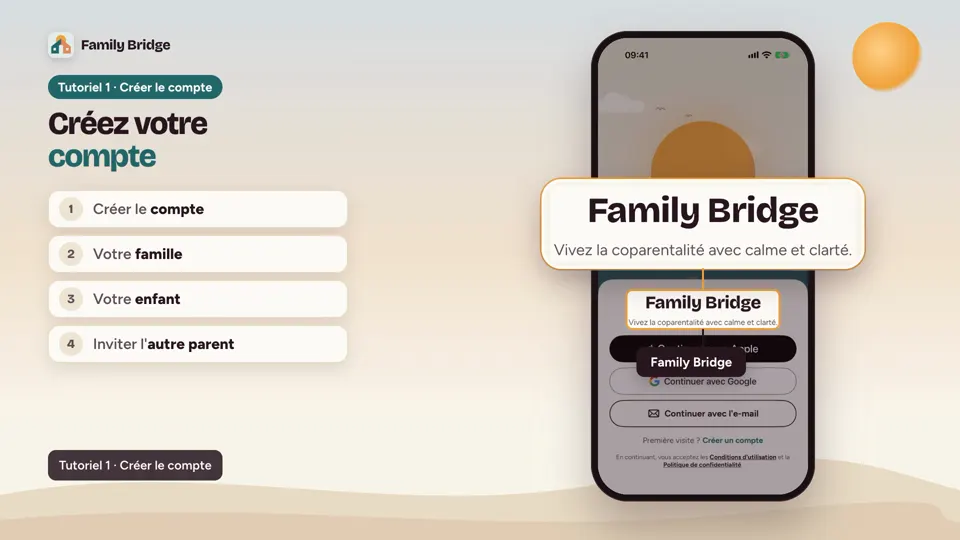 Vidéo bientôt en ligne
2 min 06
Étape 1
Créer le compte
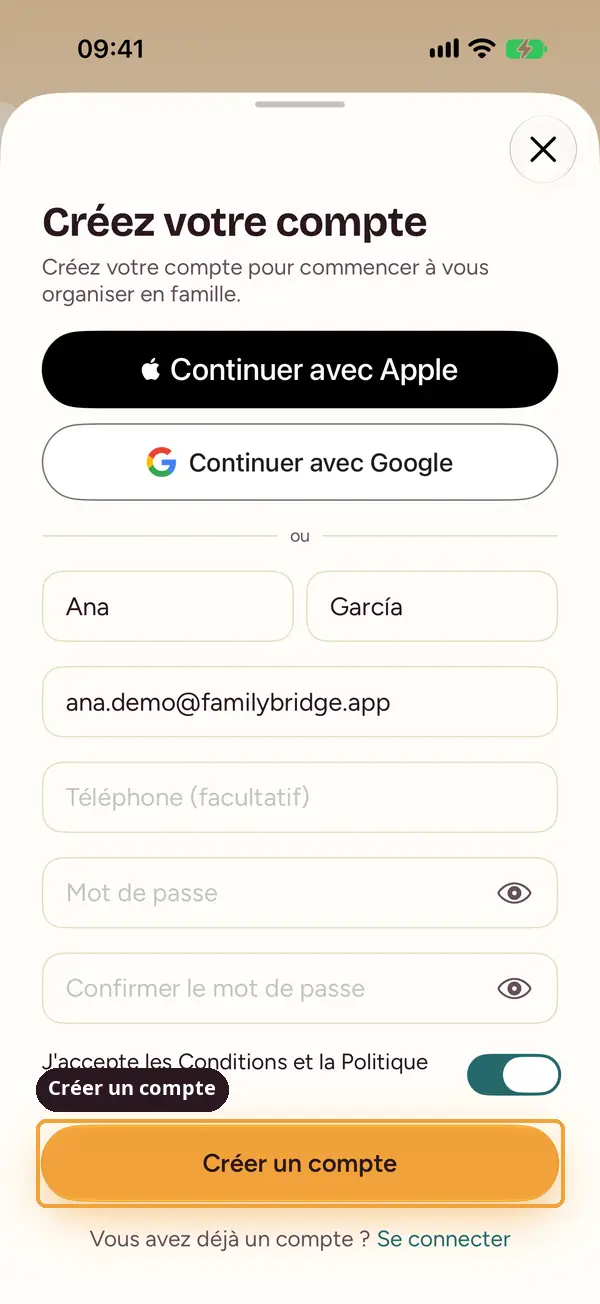
- À l’écran
- Sur l’écran d’accueil, « Créer un compte » ouvre le formulaire « Créez votre compte » : prénom, nom, e-mail, mot de passe et sa confirmation. Vous pouvez aussi continuer avec Apple ou avec Google.
- Ce que vous faites
- Remplissez les champs, cochez « J’accepte les Conditions » et la Politique de confidentialité, puis touchez « Créer un compte ».
Étape 2
Votre famille
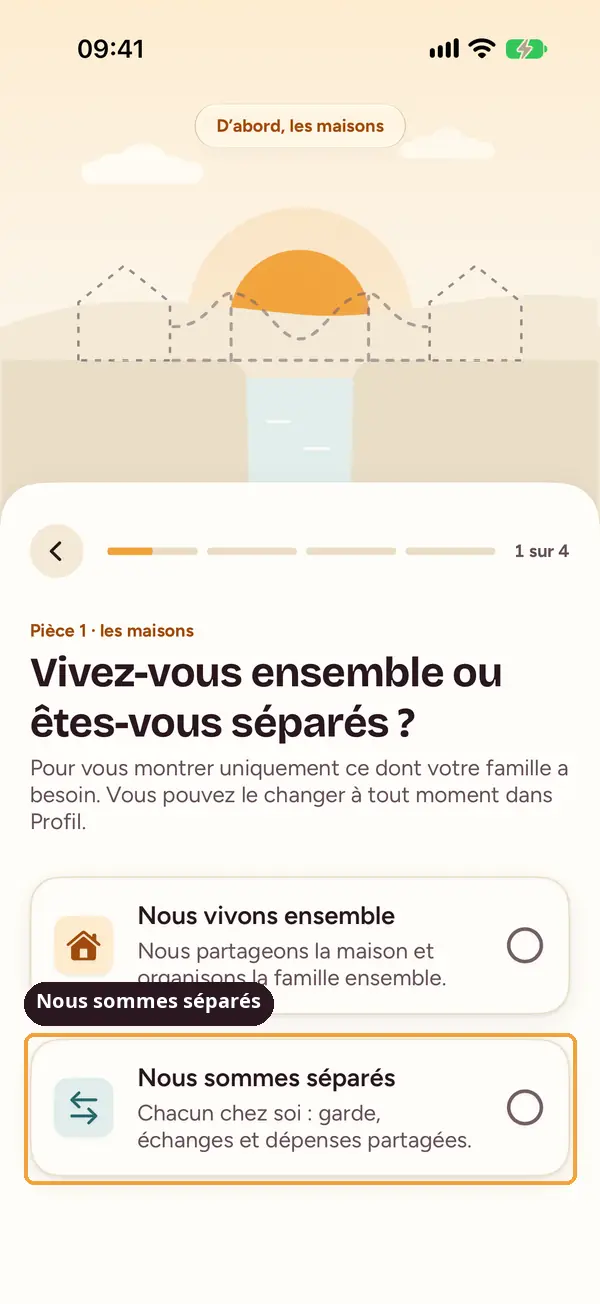
- À l’écran
- « Construisons votre pont » : vous pouvez passer n’importe quelle étape. Puis « Vivez-vous ensemble ou êtes-vous séparés ? » et le nombre d’enfants à ajouter.
- Ce que vous faites
- Touchez « Commencer », choisissez « Nous sommes séparés » (ou « Nous vivons ensemble »), puis le nombre d’enfants et « Continuer ».
Étape 3
Votre enfant
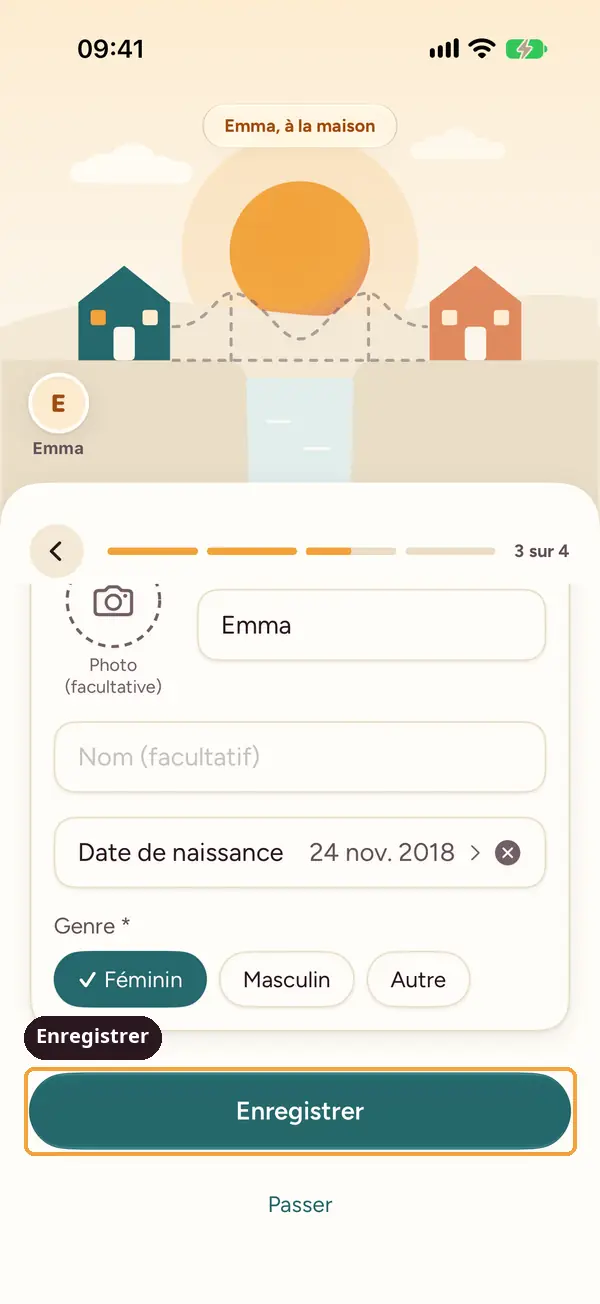
- À l’écran
- « Ajoutons votre enfant » : prénom, date de naissance, genre et une photo, facultative.
- Ce que vous faites
- Remplissez les champs, puis touchez « Enregistrer ».
Étape 4
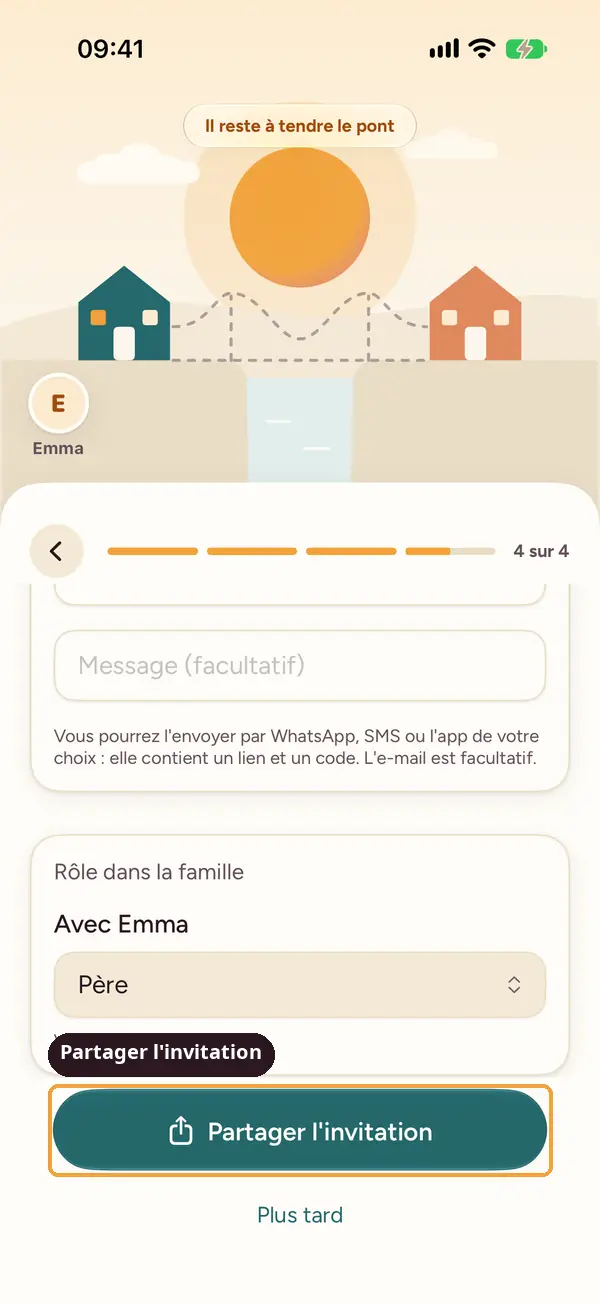
Inviter l’autre parent
- À l’écran
- « Invitez votre coparent » : l’e-mail de l’autre parent (facultatif) et son lien de parenté, par exemple « Père ». L’invitation contient un lien et un code.
- Ce que vous faites
- Touchez « Partager l’invitation » et envoyez-la par WhatsApp, SMS ou l’app de votre choix (« Partager à nouveau » la renvoie). Sur « Tout est prêt ! », touchez « Accéder à Family Bridge ».
Conseils
- Vous pouvez aussi vous inscrire sur familybridge.app, avec les mêmes informations.
- L’autre parent vous a déjà envoyé un code ? Touchez « J’ai un code d’association » au début de la configuration.
- Ensemble ou séparés : Family Bridge s’adapte, et vous pourrez le changer dans Profil.
- Vous pourrez inviter l’autre parent plus tard, depuis Profil.
Gratuit et Pro
- Gratuit : 1 enfant.
- Plusieurs enfants : avec Family Bridge Pro.
Les mêmes étapes et captures, à imprimer ou à partager.
Télécharger ce tutoriel en PDFCommencez aujourd’hui, gratuitement
Téléchargez Family Bridge sur votre iPhone ou votre Android, ou créez votre compte sur le web.