

Tutoriel 2 sur 15
Le calendrier partagé
Créer un événement, l’enfant concerné, un rappel, et la confirmation de l’autre parent. Gratuit : 20 événements par mois.
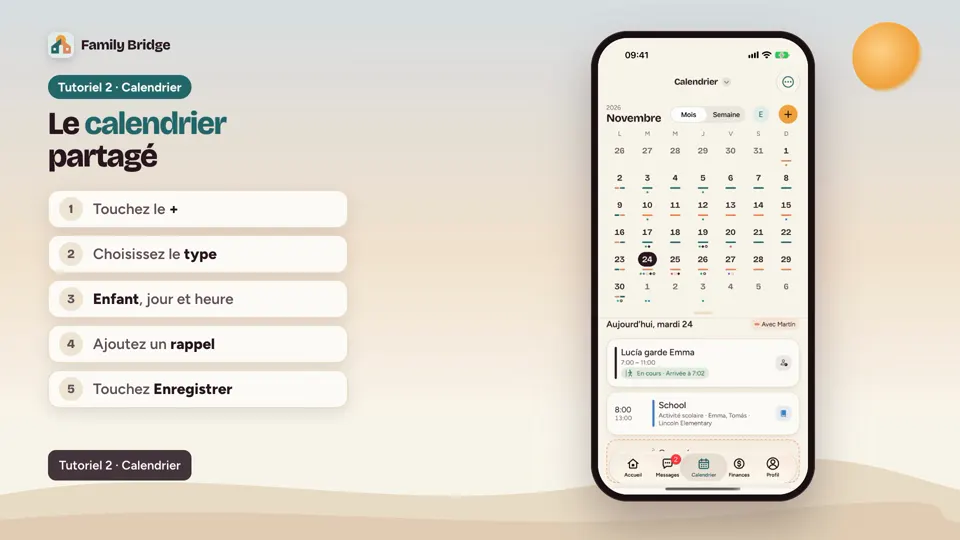 Vidéo bientôt en ligne
1 min 55
Étape 1
Touchez le +
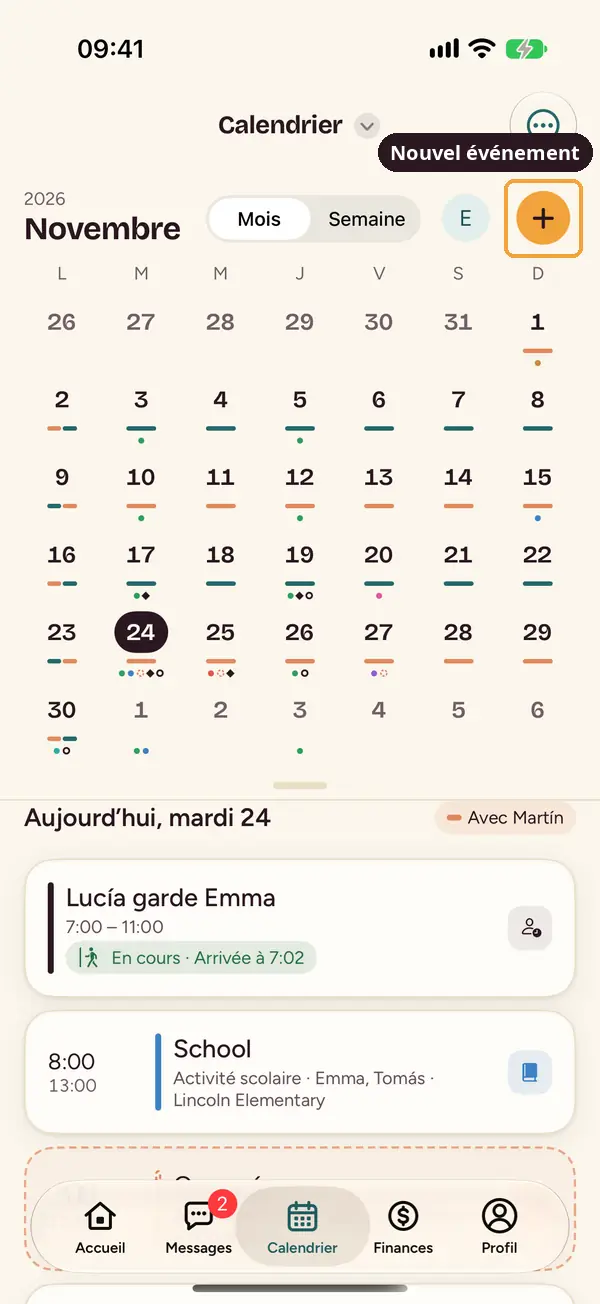
- À l’écran
- L’onglet Calendrier, avec le mois et les événements du jour. Le bouton + ouvre « Nouvel événement ».
- Ce que vous faites
- Touchez le +, puis « Nouvel événement ».
Étape 2
Choisissez le type
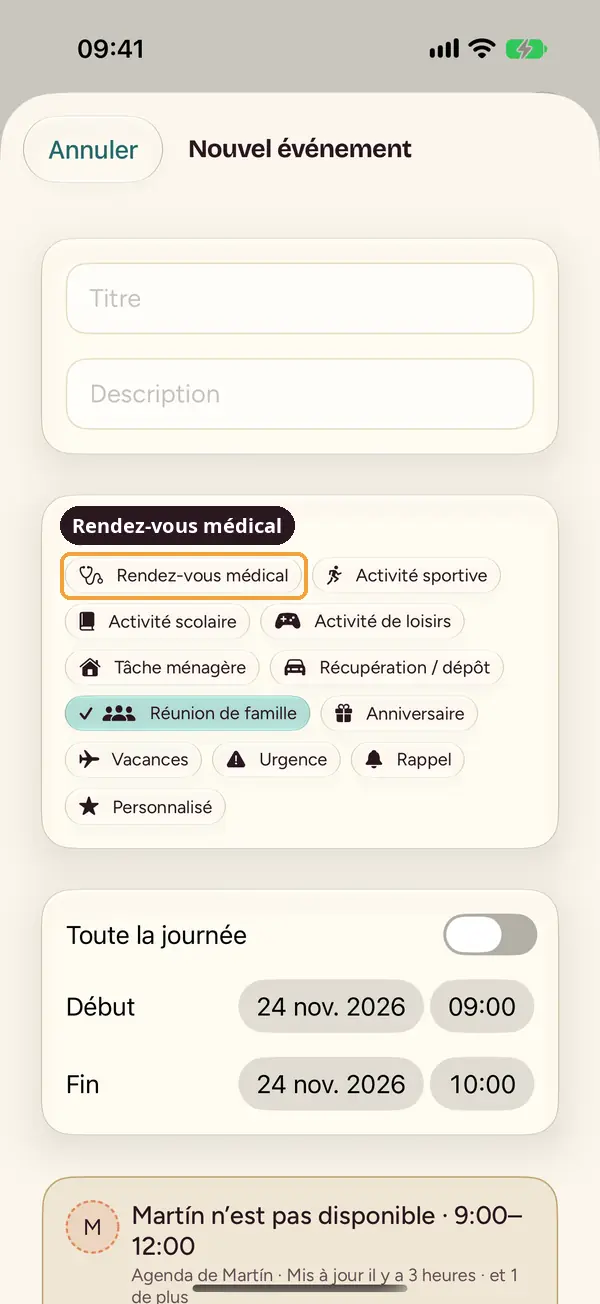
- À l’écran
- Le formulaire propose le type d’événement : rendez-vous médical, activité scolaire, anniversaire, vacances…
- Ce que vous faites
- Touchez le type voulu, ici « Rendez-vous médical ».
Étape 3
Enfant, jour et heure
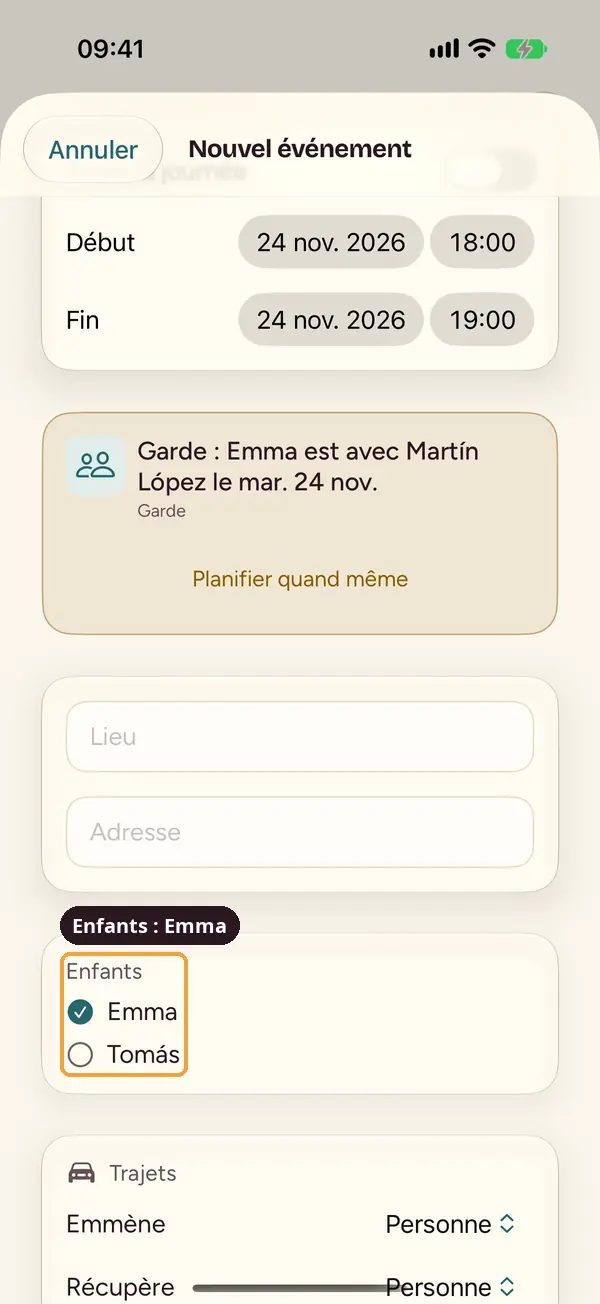
- À l’écran
- La section « Enfants » (ici Emma et Tomás), puis « Début » et « Fin ». La fin suit le début automatiquement.
- Ce que vous faites
- Cochez l’enfant concerné, puis réglez le jour et les heures.
Étape 4
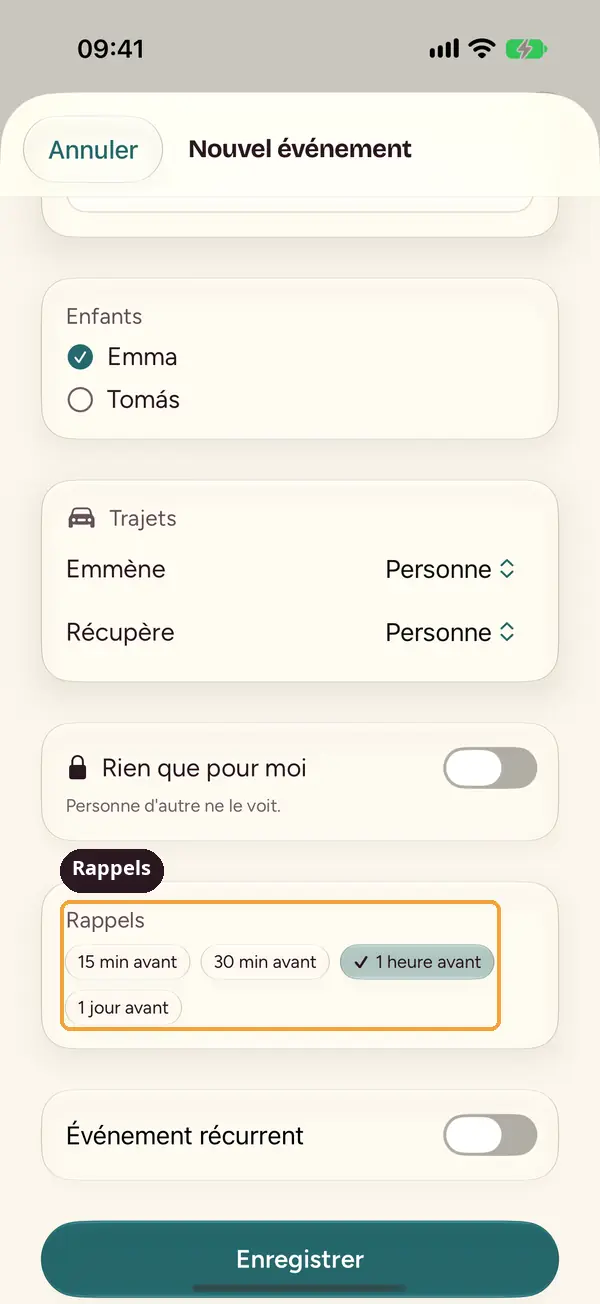
Ajoutez un rappel
- À l’écran
- « Rappels » : 15 min avant, 30 min avant, 1 heure avant ou 1 jour avant. Vous pouvez en choisir plusieurs.
- Ce que vous faites
- Touchez « 1 heure avant », ou les rappels de votre choix.
Étape 5
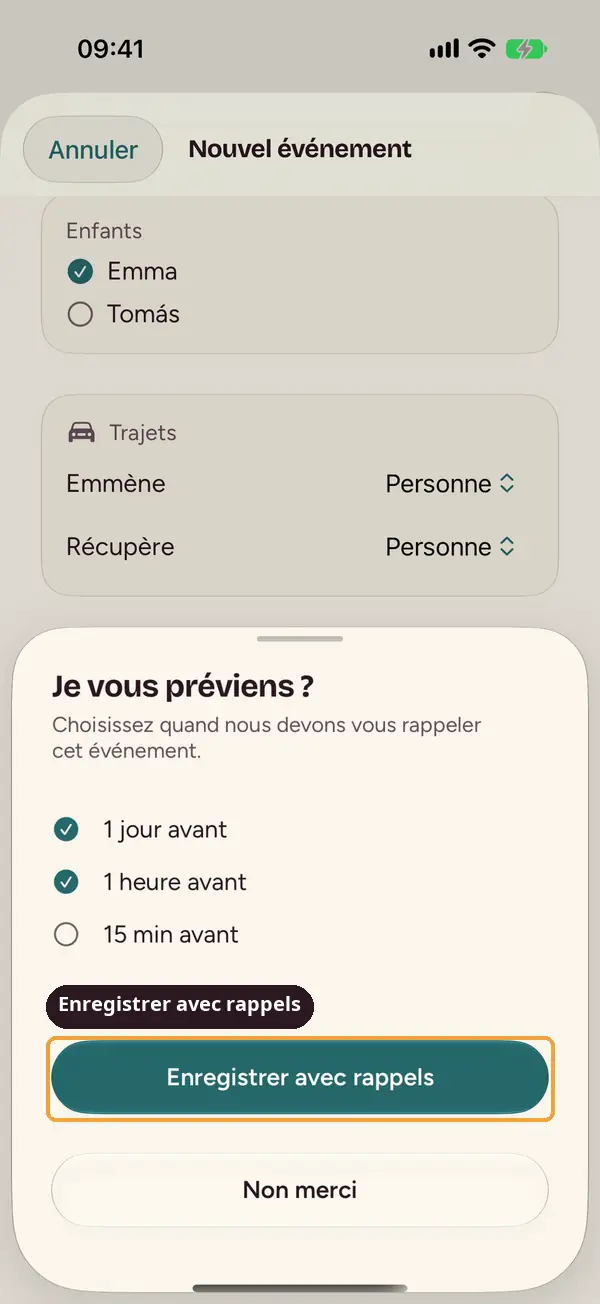
Touchez Enregistrer
- À l’écran
- L’événement apparaît aussitôt au bon jour, et il est partagé avec l’autre parent.
- Ce que vous faites
- Touchez « Enregistrer », puis « Enregistrer avec rappels ».
Conseils
- De son côté, l’autre parent voit l’événement : sous « Votre participation », il touche « Confirmer », ou « Refuser » s’il ne peut pas venir.
- Un changement de garde ne se propose pas dans le calendrier : il se propose dans les échanges (tutoriel 5).
Gratuit et Pro
- Gratuit : jusqu’à 20 événements par mois.
- Répondre aux invitations reste gratuit, sans limite.
Les mêmes étapes et captures, à imprimer ou à partager.
Télécharger ce tutoriel en PDFCommencez aujourd’hui, gratuitement
Téléchargez Family Bridge sur votre iPhone ou votre Android, ou créez votre compte sur le web.