

Tutoriel 13 sur 15
Le portail pour les travailleurs sociaux
Invitation par e-mail ou QR, consentement obligatoire et consultation enregistrée.
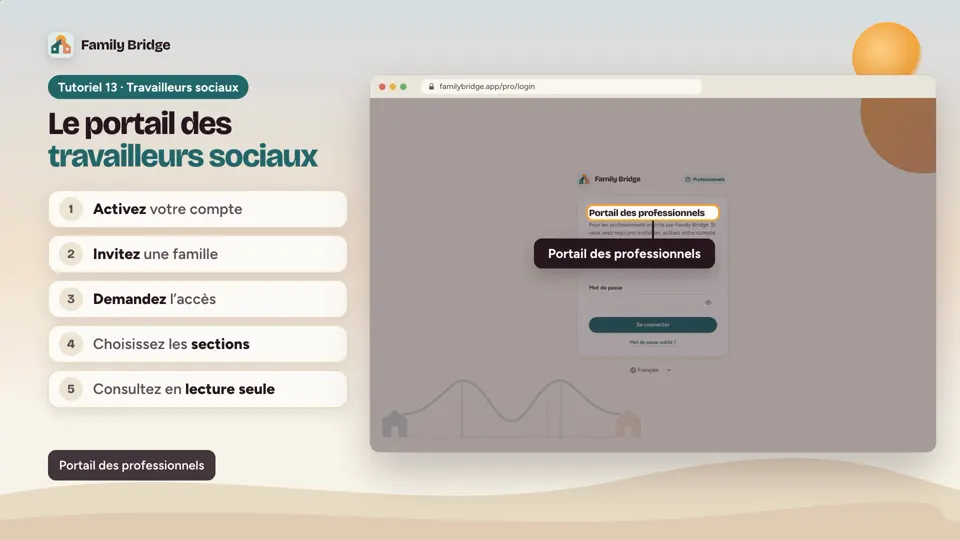 Vidéo bientôt en ligne
1 min 59
Étape 1
Activez votre compte
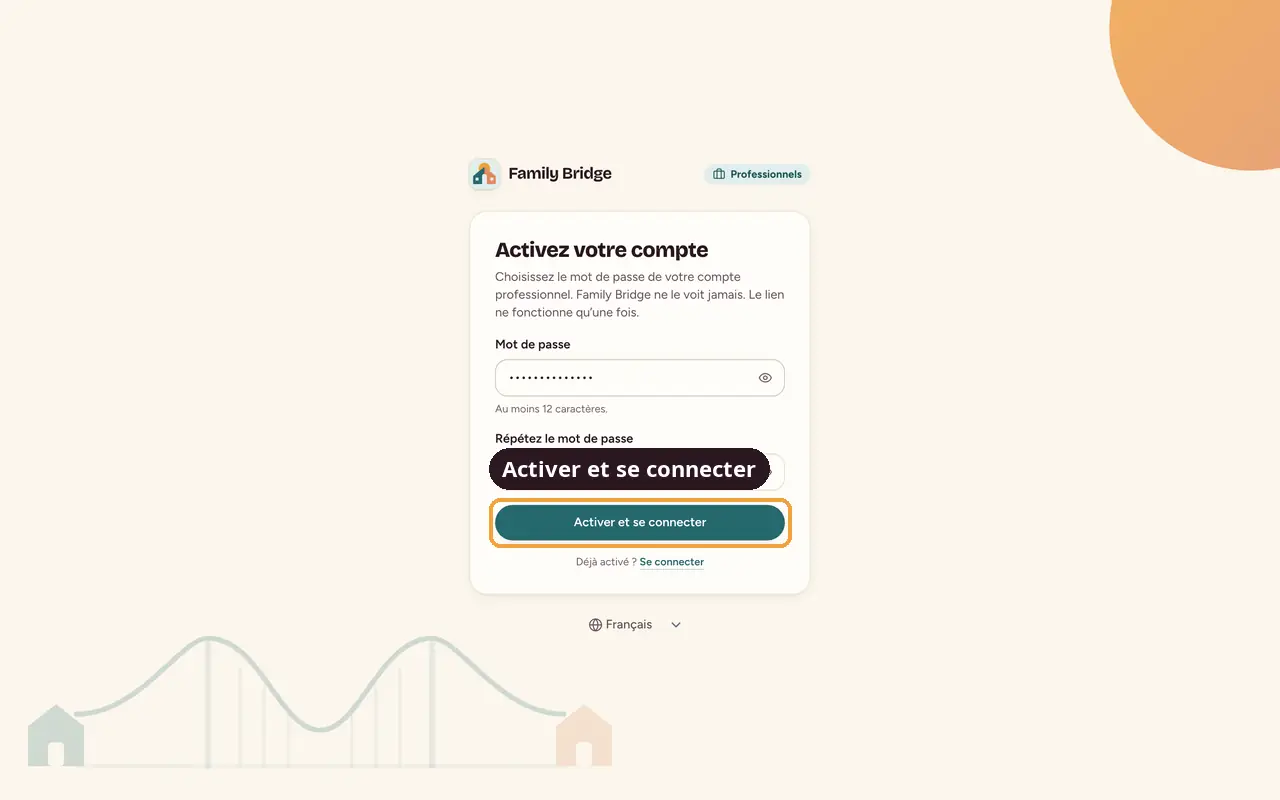
- À l’écran
- Vous ne créez pas le compte vous-même : demandez-le à Family Bridge (info@familybridge.app ou la page Contact). Vous recevez un e-mail avec un lien d’activation valable 7 jours.
- Ce que vous faites
- Ouvrez le lien, choisissez un mot de passe d’au moins 12 caractères et cliquez sur « Activer et se connecter ». Family Bridge vérifie ensuite votre identité et votre rôle : votre compte apparaît comme « Vérifié ».
Étape 2
Invitez une famille
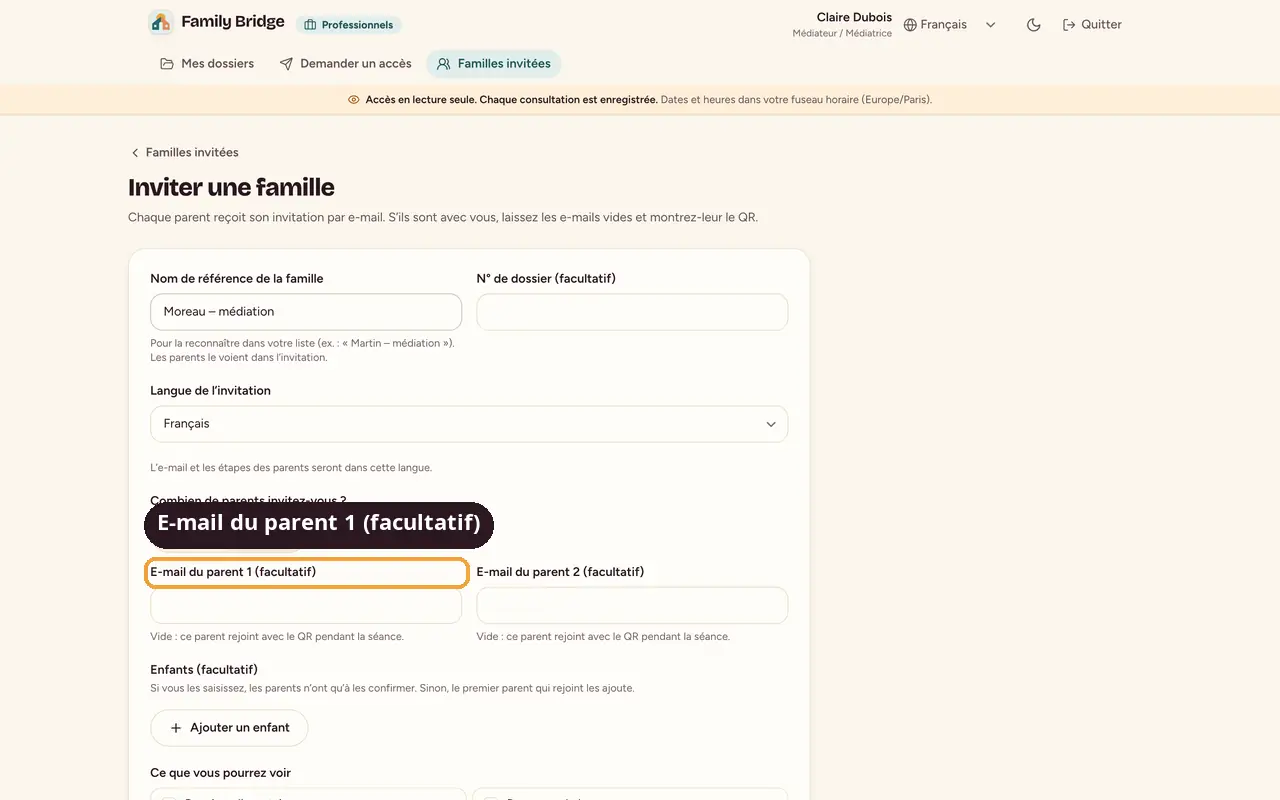
- À l’écran
- Dans « Familles invitées », le formulaire d’invitation : nom de référence de la famille, e-mail de chaque parent (facultatif) et « Ce que vous pourrez voir ». Par e-mail, chaque parent reçoit un lien valable 14 jours et un code à 8 caractères.
- Ce que vous faites
- Remplissez, cochez les sections et envoyez. Les parents sont avec vous ? Laissez les e-mails vides et cliquez sur « Afficher le QR de la séance » (valable 2 heures). La famille apparaît comme « Invité » ; les parents doivent accepter la liste des sections.
Étape 3
Demandez l’accès
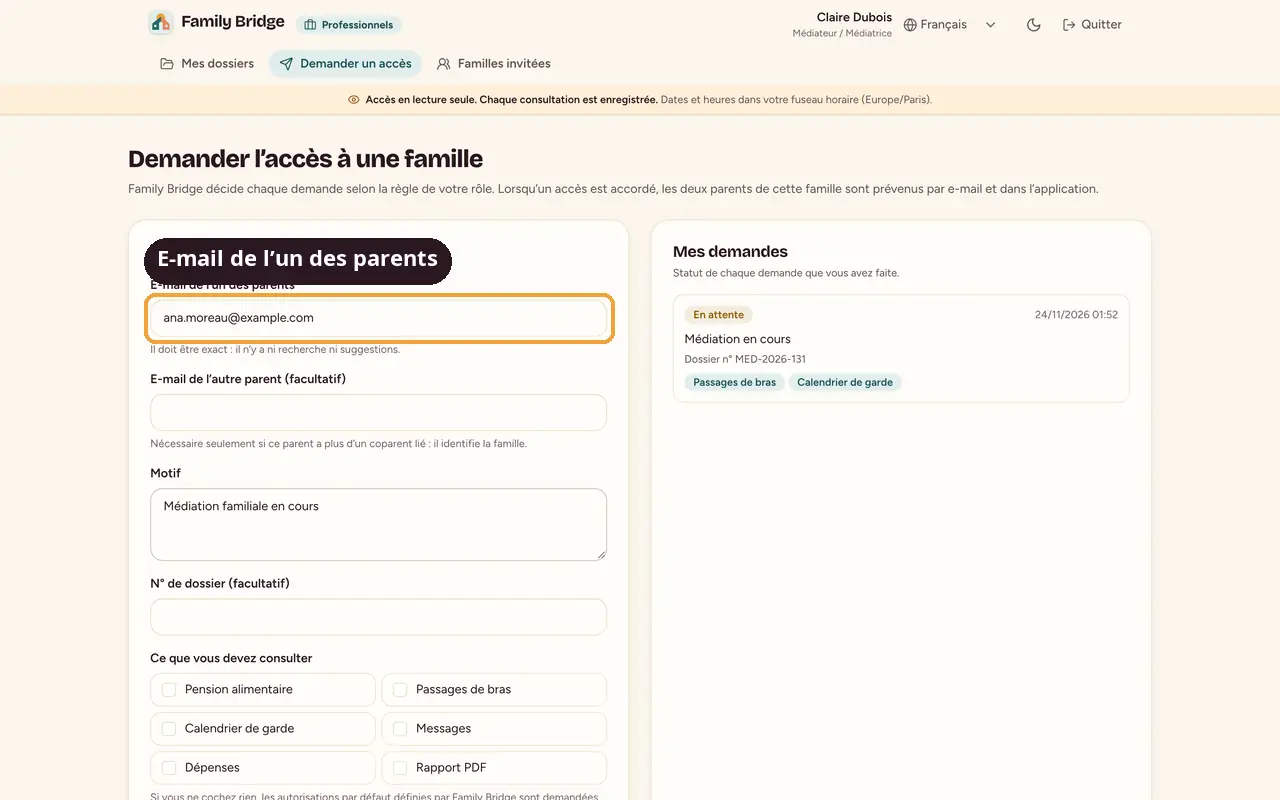
- À l’écran
- « Demander un accès » : l’e-mail exact de l’un des parents, le motif et les sections voulues.
- Ce que vous faites
- Envoyez la demande. Sans consentement des parents, elle reste « En attente » jusqu’à la décision de Family Bridge ; quand l’accès est accordé, les parents sont prévenus.
Étape 4
Choisissez les sections
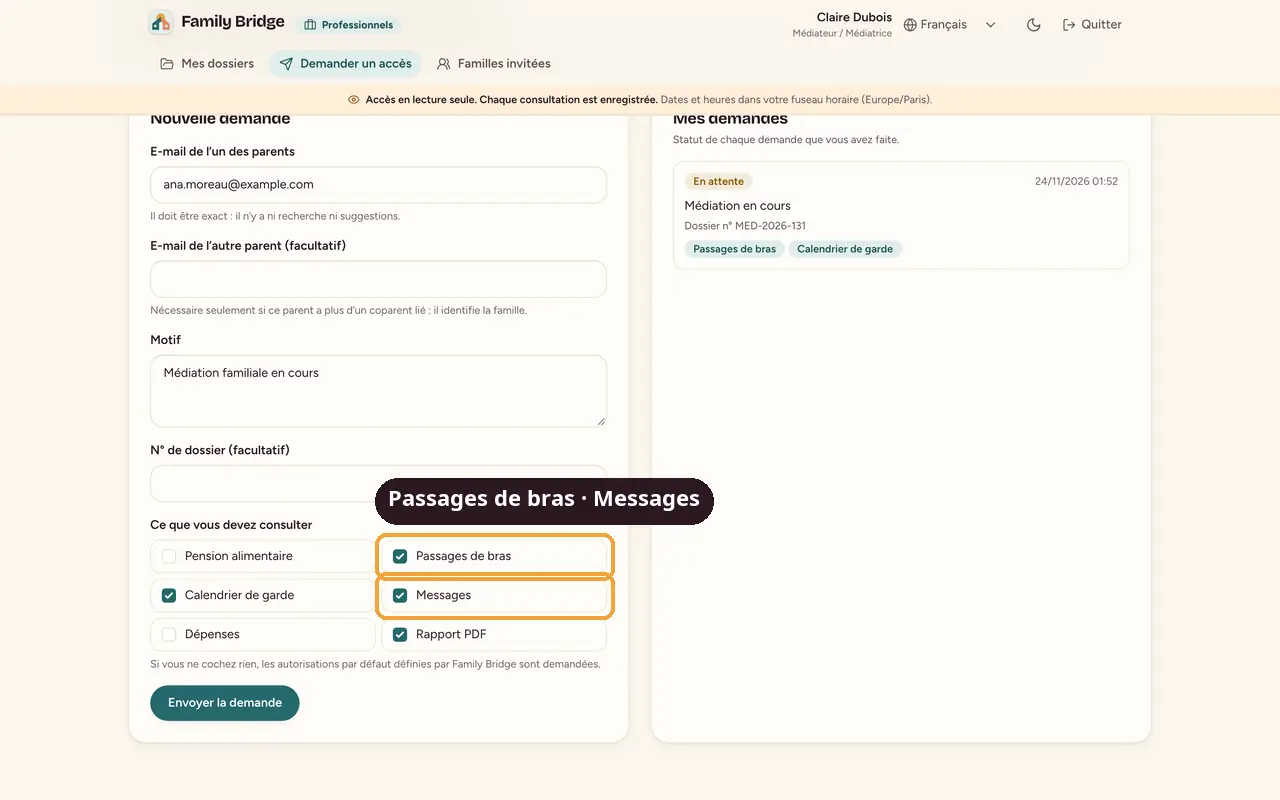
- À l’écran
- La liste des sections : pension alimentaire, passages de bras, calendrier de garde, messages, dépenses, rapport PDF. Sans rien cocher, les sections par défaut s’appliquent : pension, passages de bras et calendrier de garde.
- Ce que vous faites
- Pour un suivi social, cochez surtout passages de bras, calendrier de garde et messages. Ajoutez pension, dépenses ou rapport PDF selon le besoin.
Étape 5
Consultez en lecture seule
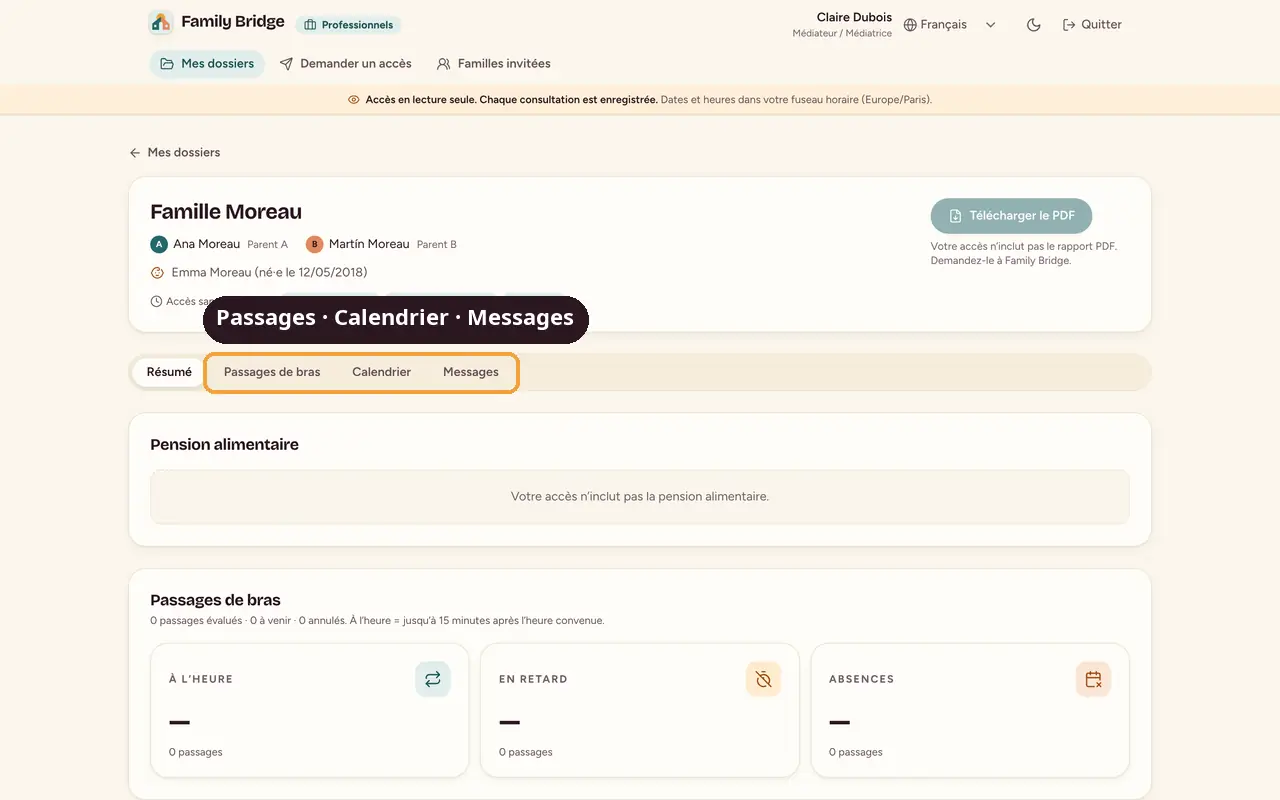
- À l’écran
- Dans « Mes dossiers », ouvrez la famille : le « Résumé » est toujours visible, puis un onglet par section accordée. Le bandeau rappelle : « Accès en lecture seule. Chaque consultation est enregistrée. »
- Ce que vous faites
- Parcourez le Résumé, puis les onglets passages de bras, calendrier et messages. Votre rôle n’y change rien : seules les sections accordées comptent.
Conseils
- Sans e-mail des parents, montrez le QR pendant l’entretien.
- Les parents voient qui vous êtes et ce que vous verrez avant d’accepter.
Les règles du portail
- Pas d’inscription libre : Family Bridge ouvre votre compte, puis vérifie votre identité et votre rôle. Sans vérification, impossible d’inviter une famille ou de demander un accès.
- Invitation : lien valable 14 jours et code à 8 caractères, ou QR de la séance valable 2 heures. Le consentement des parents est obligatoire.
- Si l’un des deux parents n’a pas encore consenti, votre accès s’ouvre sans les messages.
- Demande d’accès sans consentement : elle reste en attente jusqu’à la décision de Family Bridge, et les parents sont prévenus.
- Lecture seule : vous ne pouvez rien modifier, et chaque consultation est enregistrée.
- Ce que vous voyez dépend des sections accordées, pas de votre rôle. Le rapport PDF exige la section « Rapport PDF ».
- Pour révoquer un accès, un parent écrit à info@familybridge.app.
Les mêmes étapes et captures, à imprimer ou à partager.
Télécharger ce tutoriel en PDFTous les tutorielsTous les tutoriels pour les professionnels
Commencez aujourd’hui, gratuitement
Téléchargez Family Bridge sur votre iPhone ou votre Android, ou créez votre compte sur le web.