

Tutoriel 7 sur 15
Pro, PDF et professionnels
Ce que Pro ajoute, exporter un rapport ou une conversation en PDF, et donner accès à un professionnel.
 Vidéo bientôt en ligne
1 min 57
Étape 1
Découvrir Pro
- À l’écran
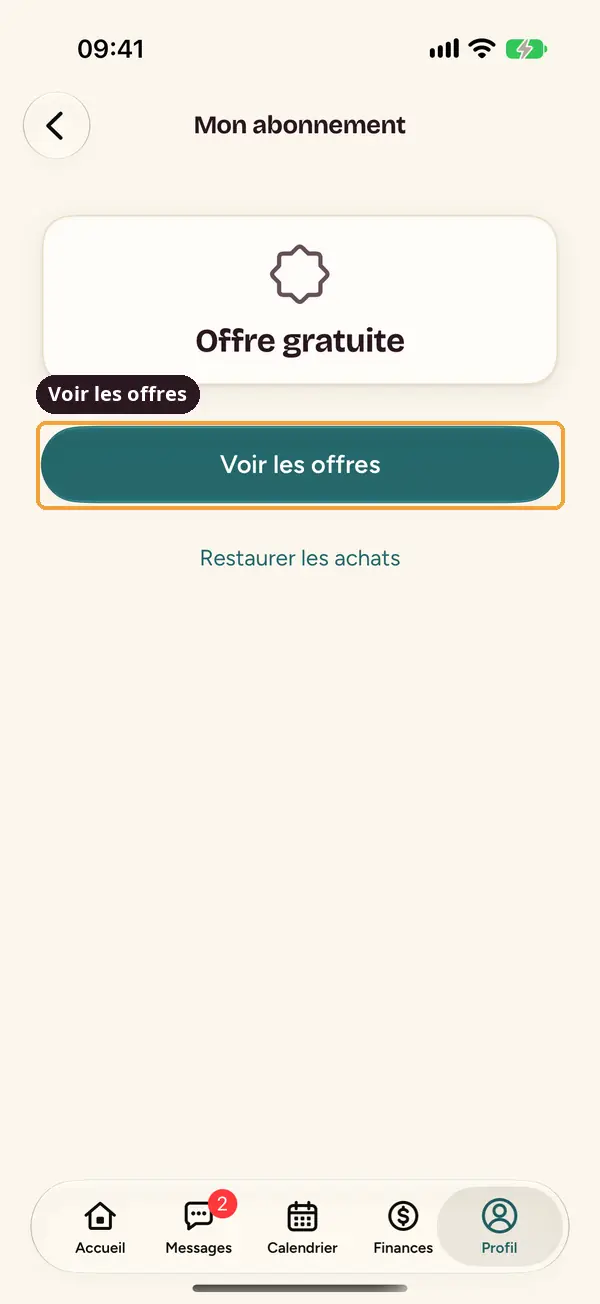
- Profil › Mon abonnement : l’écran Family Bridge Pro. Pièces jointes dans le chat, Family AI Helper, export en PDF, suivi GPS en direct et vérification des échanges, modèles de garde récurrents, et enfants, événements, dépenses, documents et lieux illimités.
- Ce que vous faites
- Touchez l’onglet « Profil », puis « Mon abonnement » et « Voir les offres ».
Étape 2
Rapport en PDF
- À l’écran
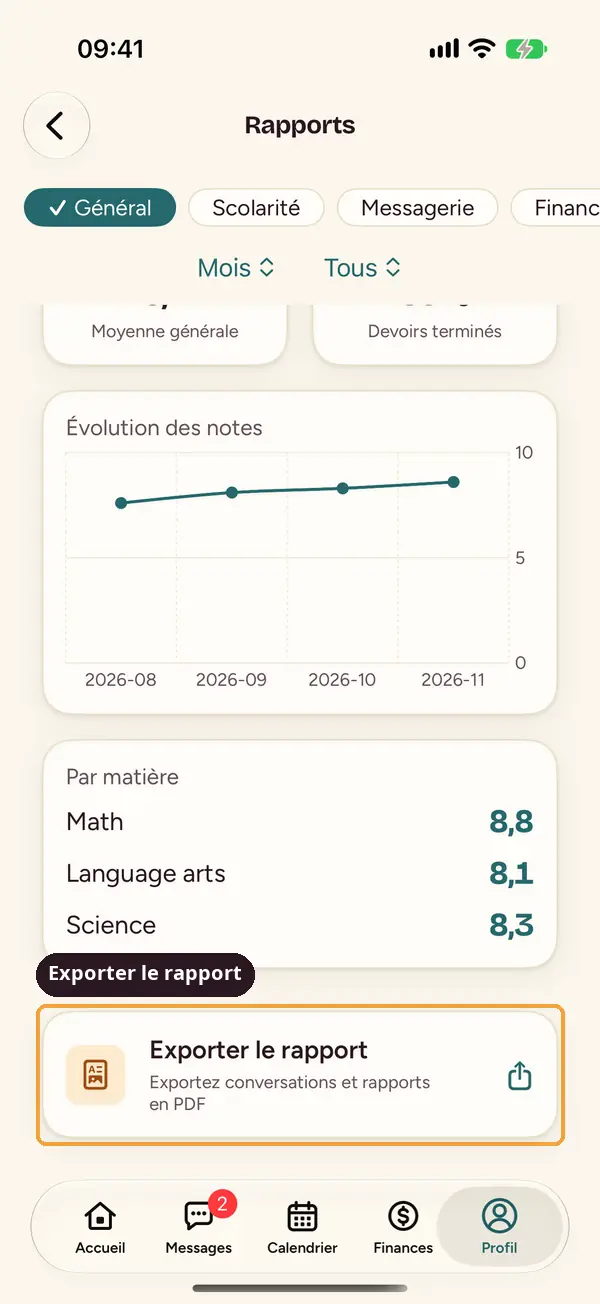
- Profil › Rapports : la catégorie (Général, Scolaire, Messages…) et la période (un mois, ou tout).
- Ce que vous faites
- Choisissez, puis touchez « Exporter le rapport ». Le PDF se partage ou s’enregistre depuis la feuille de partage (« Enregistrer dans Fichiers »).
Étape 3
Conversation en PDF
- À l’écran
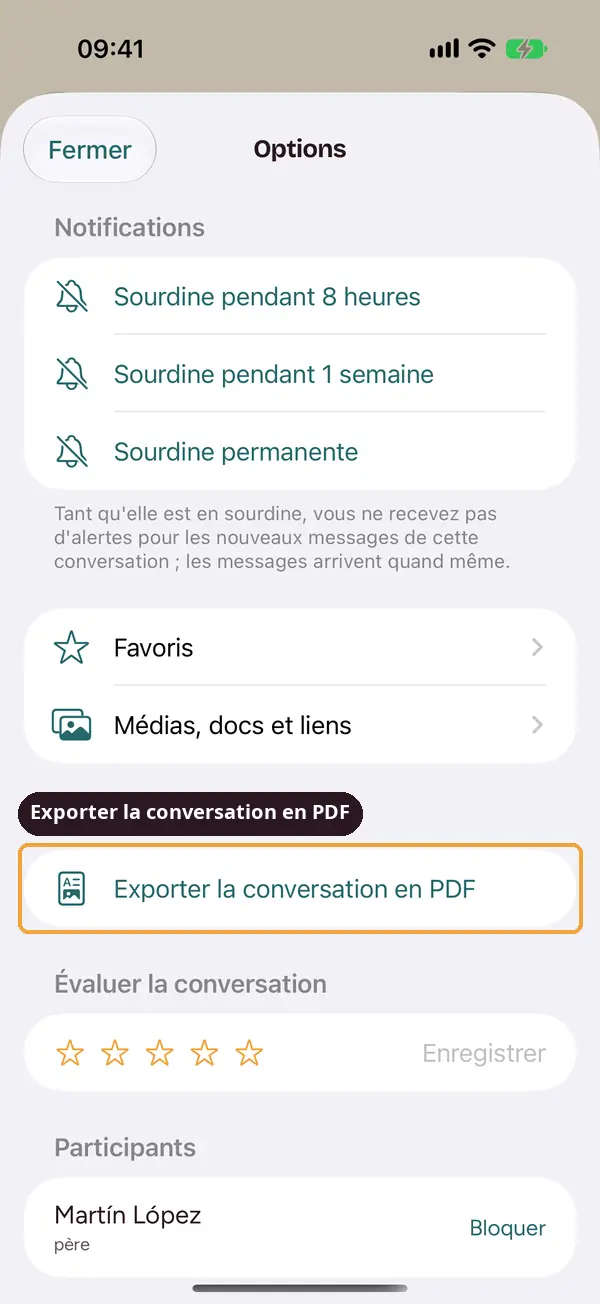
- Les options de la conversation, ouvertes depuis le chat.
- Ce que vous faites
- Ouvrez la conversation, puis ses options, et touchez « Exporter la conversation en PDF ». Les messages modifiés y figurent aussi.
Étape 4
Accès professionnel
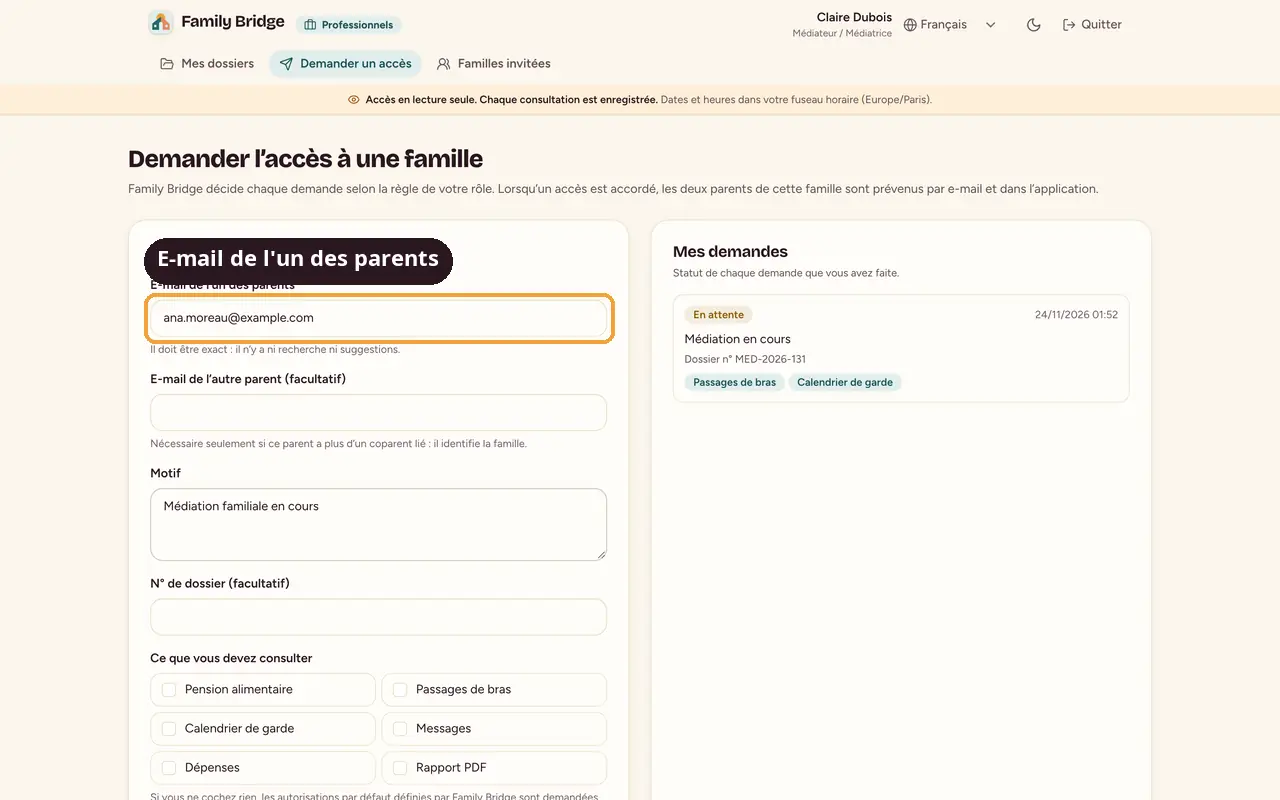
- À l’écran
- Un avocat ou un médiateur consulte le dossier sur le portail familybridge.app/pro, en lecture seule. Il demande l’accès avec l’e-mail exact d’un parent et un motif ; Family Bridge examine la demande, et vous en êtes informés.
- Ce que vous faites
- Rien à faire dans l’app. Pour retirer un accès, écrivez à info@familybridge.app : depuis l’application, ce n’est pas encore possible.
Conseils
- Le professionnel ne voit que les sections demandées (messages, pension, échanges, calendrier, dépenses, rapports), et chaque consultation est enregistrée.
- Un rapport PDF est prêt à être présenté : choisissez bien la catégorie et la période avant d’exporter.
Gratuit et Pro
- Sans Pro : 1 enfant, 20 événements et 10 dépenses par mois, 3 documents, 2 proches.
- Répondre, confirmer ou approuver reste toujours gratuit.
- Pro : export des rapports et des conversations en PDF.
Les mêmes étapes et captures, à imprimer ou à partager.
Télécharger ce tutoriel en PDFCommencez aujourd’hui, gratuitement
Téléchargez Family Bridge sur votre iPhone ou votre Android, ou créez votre compte sur le web.