

Tutoriel 4 sur 15
Partager une dépense
Enregistrer une dépense, la répartir et la faire approuver par l’autre parent. Gratuit : 10 dépenses par mois.
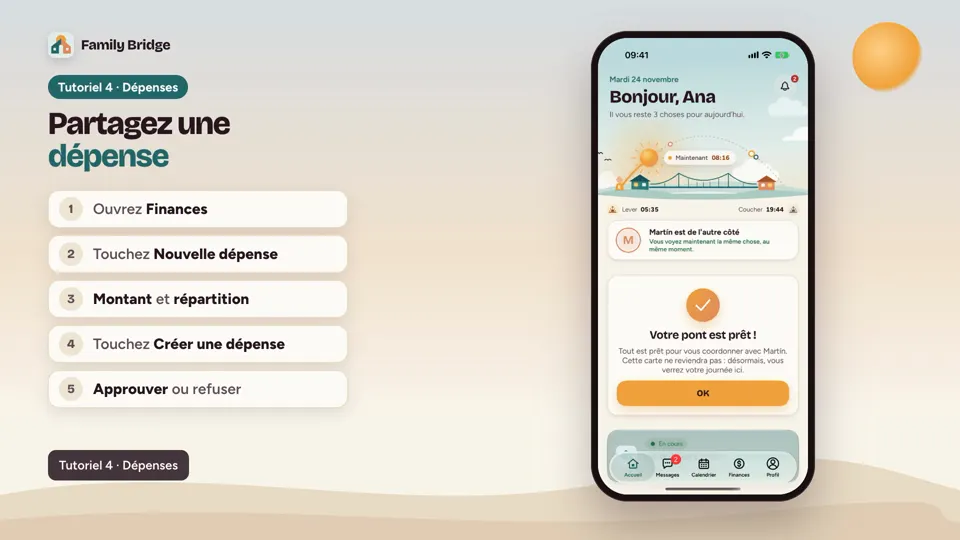 Vidéo bientôt en ligne
2 min 19
Étape 1
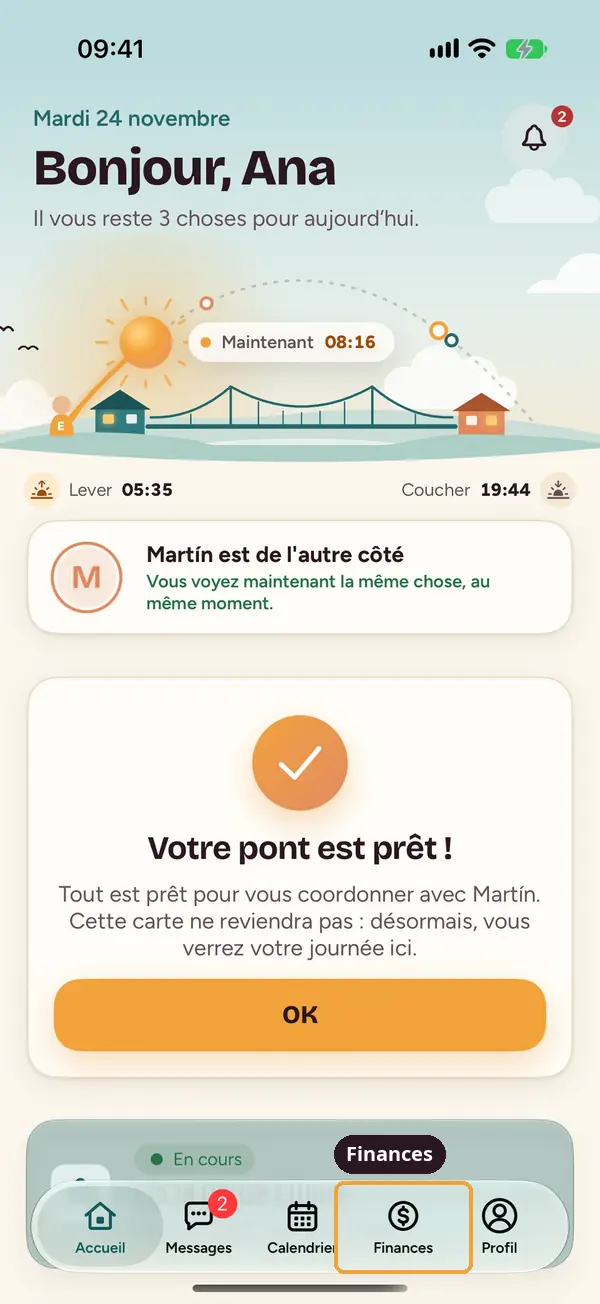
Ouvrez Finances
- À l’écran
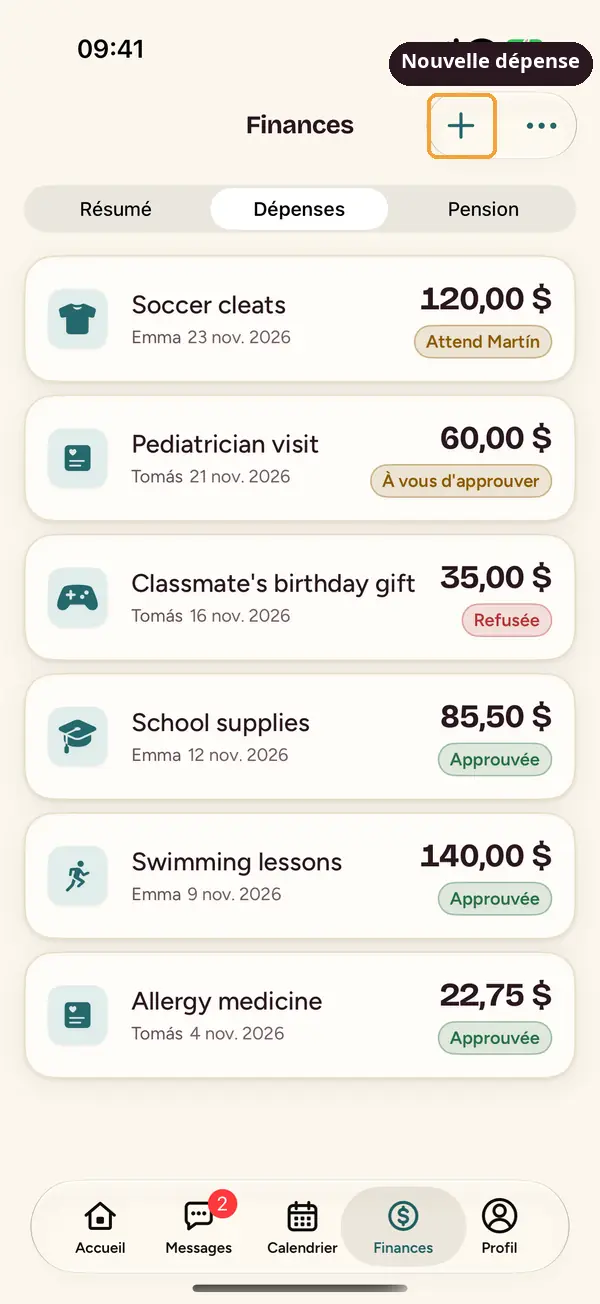
- Finances › Dépenses : toutes les dépenses partagées, chacune avec son statut : en attente, approuvée ou refusée.
- Ce que vous faites
- Touchez l’onglet « Finances », puis la section « Dépenses ».
Étape 2
Touchez Nouvelle dépense
- À l’écran
- Le formulaire de la dépense s’ouvre depuis le bas de l’écran.
- Ce que vous faites
- Touchez le + « Nouvelle dépense ».
Étape 3
Montant et répartition
- À l’écran
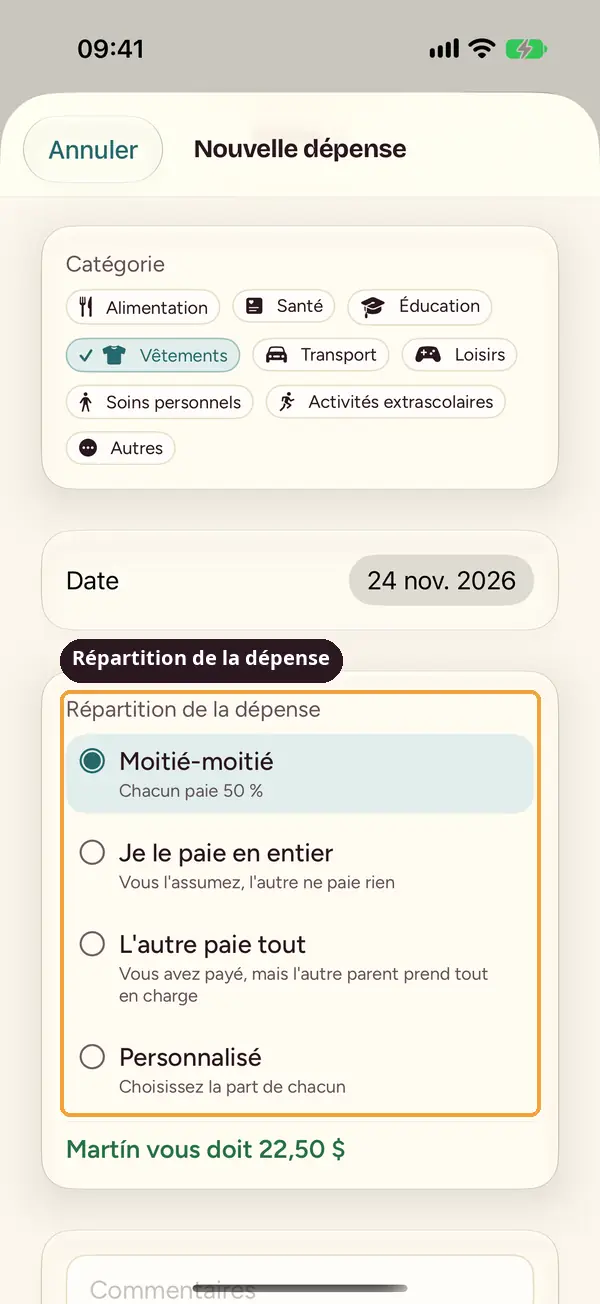
- Description, montant, enfant, date et catégorie (éducation, santé, transport, vêtements, loisirs…), puis « Répartition de la dépense » : moitié-moitié, totale ou personnalisée.
- Ce que vous faites
- Remplissez les champs et choisissez la répartition. En « Personnalisé », fixez en pourcentage la part de la personne qui paie.
Étape 4
Touchez Créer une dépense
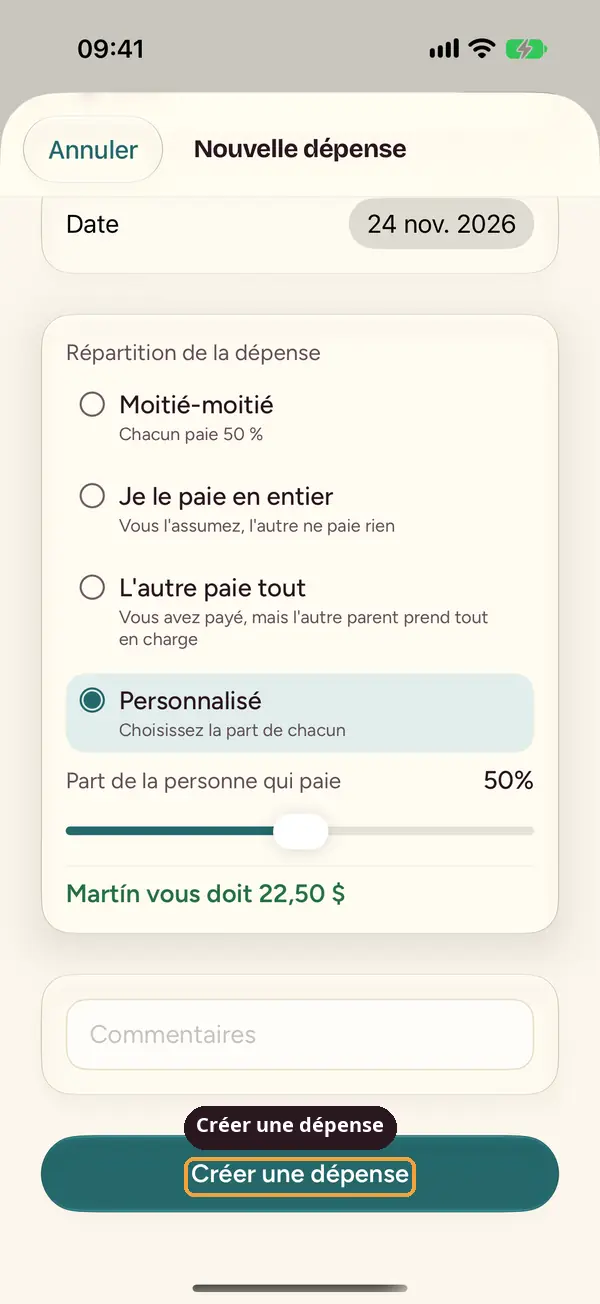
- À l’écran
- Le champ « Commentaires », facultatif, en bas du formulaire.
- Ce que vous faites
- Ajoutez un commentaire si vous voulez, puis touchez « Créer une dépense ». Elle apparaît dans la liste, en attente de l’autre parent.
Étape 5
Approuver ou refuser
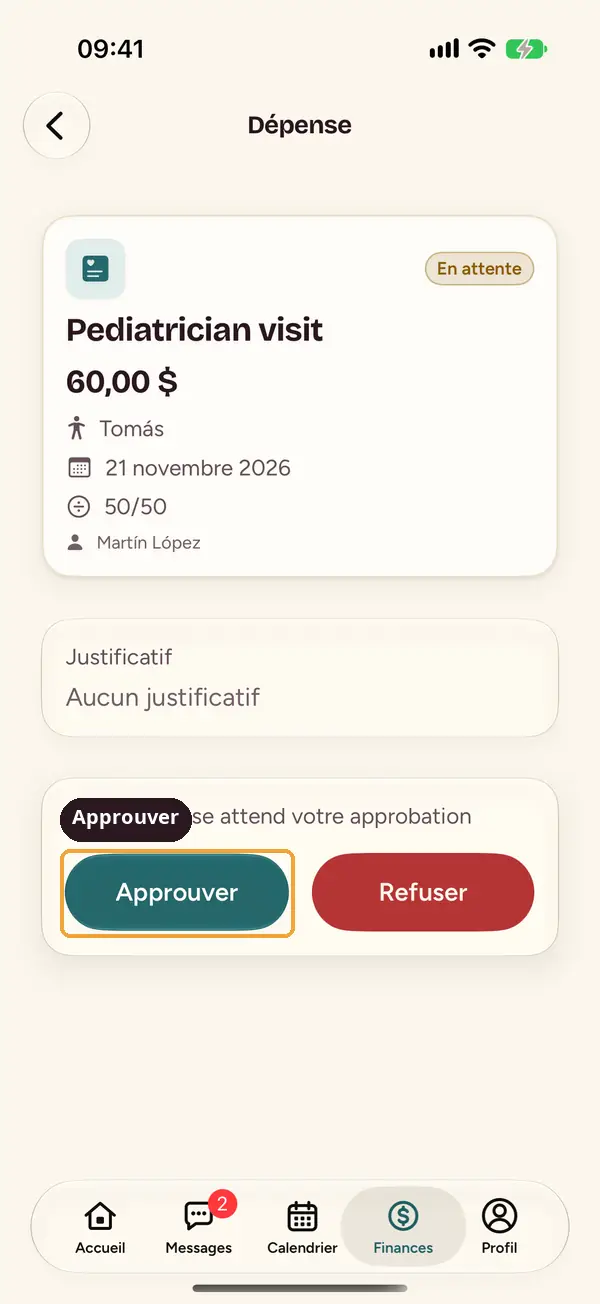
- À l’écran
- Une dépense ajoutée par l’autre parent porte « À vous d’approuver ». Ouverte, elle indique « Cette dépense attend votre approbation ».
- Ce que vous faites
- Touchez « Approuver » ou « Refuser », ajoutez un commentaire facultatif et confirmez. Le statut passe à « Approuvée », et l’autre parent le voit tout de suite.
Conseils
- L’autre parent oublie de répondre ? Touchez « Lui rappeler » : une fois par jour.
- La catégorie sert à retrouver et à classer vos dépenses plus tard.
Gratuit et Pro
- Gratuit : jusqu’à 10 dépenses par mois ; un compteur l’indique dans la liste.
- Approuver ou refuser : toujours gratuit.
- Pro : joindre le ticket en photo ou un PDF comme justificatif.
Les mêmes étapes et captures, à imprimer ou à partager.
Télécharger ce tutoriel en PDFCommencez aujourd’hui, gratuitement
Téléchargez Family Bridge sur votre iPhone ou votre Android, ou créez votre compte sur le web.